
Factura tus pedidos de WooCommerce: con nuestro plugin de MrFactura para WordPress
Tenemos un plugin de MrFactura para WordPress que sincroniza los pedidos de tu tienda WooCommerce con tu cuenta: desde ahí facturas tú los pedidos o dejas que cada cliente se autofacture con su propio RFC. Si prefieres no instalar nada, también puedes importar tus pedidos por CSV y timbrarlos en lote con Facturación Masiva.


Así facturas tu tienda WooCommerce
Con el plugin los pedidos llegan solos a MrFactura; si prefieres el flujo manual, el CSV sigue disponible.
Instala el plugin de MrFactura
El plugin de MrFactura para WordPress conecta tu tienda WooCommerce con tu cuenta. Escríbenos y te lo pasamos con la configuración lista.
Tus pedidos se sincronizan
Los pedidos de WooCommerce llegan a MrFactura sin capturarlos de nuevo, listos para facturar.
Factura tú o que el cliente se autofacture
Timbra los pedidos desde tu cuenta, o comparte el link de autofacturación para que cada cliente capture su RFC y descargue su CFDI.
Así se ve el plugin por dentro
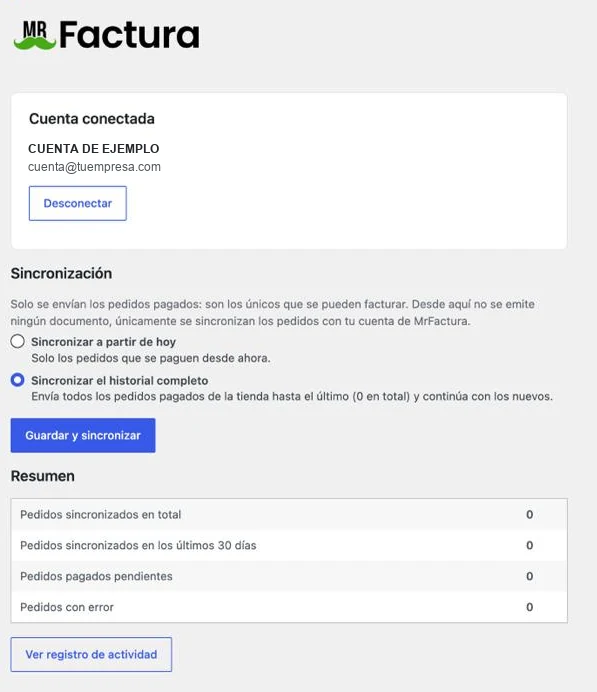
Inicias sesión en MrFactura desde tu WordPress y listo: los pedidos pagados se sincronizan solos con tu cuenta y quedan disponibles para facturar.
En tu panel de WordPress
- Te conectas una sola vez con tu cuenta de MrFactura y la tienda queda vinculada. Puedes desconectarla cuando quieras.
- Eliges si sincronizar solo los pedidos de ahora en adelante o todo el historial de la tienda.
- Solo se envían los pedidos pagados, que son los únicos que se pueden facturar.
- Desde WordPress no se emite ningún documento: ahí únicamente se sincronizan los pedidos con tu cuenta.
- Un resumen te dice cuántos pedidos se sincronizaron, cuántos quedan pendientes y si alguno dio error, con su registro de actividad.
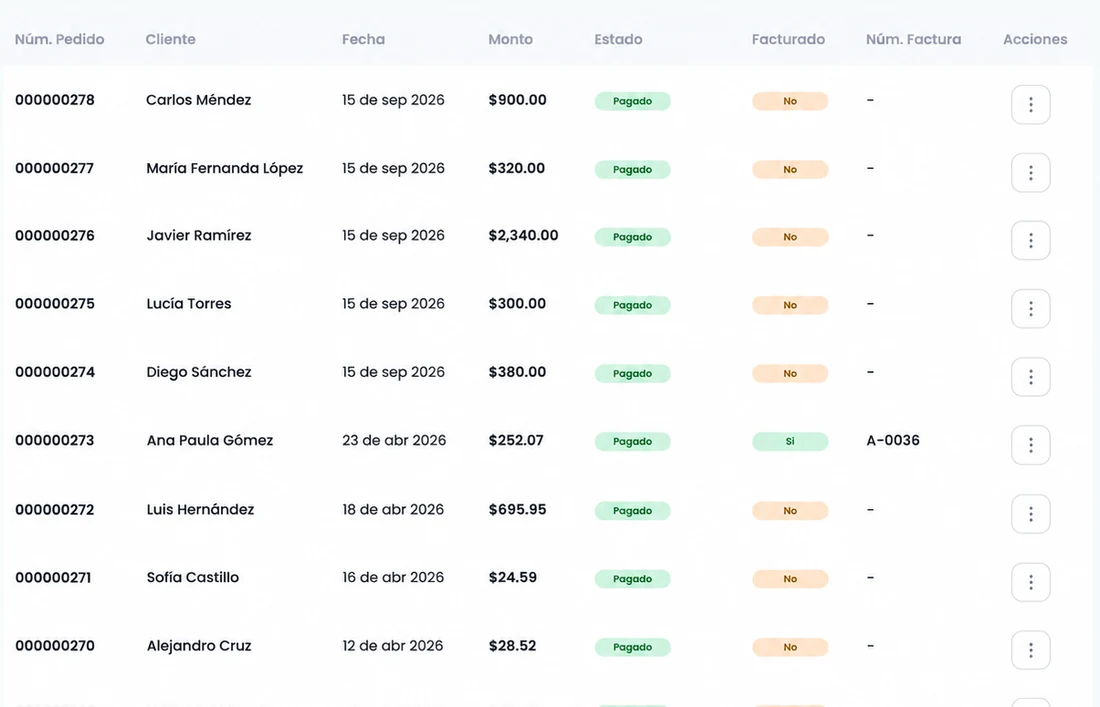
Del otro lado, en MrFactura, cada pedido aparece en Pedidos con su número, cliente, fecha, monto, estado y si ya fue facturado. Desde ahí lo timbras tú, o compartes el link de autofacturación para que cada cliente capture su RFC y descargue su CFDI.
Qué puedes hacer con el plugin
- Sincronizar los pedidos de WooCommerce con tu cuenta de MrFactura, sin recapturar datos.
- Facturar tú los pedidos desde MrFactura cuando el cliente pide su CFDI.
- Dejar que cada cliente se autofacture con su propio RFC desde el link de autofacturación.
- Facturar tus ventas sin RFC solicitado como CFDI a público en general con RFC genérico.
Si prefieres no instalar el plugin
- Exporta tus pedidos de WooCommerce a CSV o Excel desde tu panel de WordPress.
- Súbelos a Facturación Masiva y timbra todos los CFDI del periodo en un solo lote.
- Comparte igualmente el link de autofacturación para que tus clientes emitan su comprobante.
Cómo funciona el proceso completo
Conecta tu tienda
Instala el plugin de MrFactura para WordPress, o exporta tus pedidos a CSV si prefieres el flujo manual.
Recibe los pedidos en MrFactura
El plugin los sincroniza solo; con CSV los subes a Facturación Masiva.
Valida RFC y datos
MrFactura revisa cada fila antes de timbrar cualquier CFDI.
Descarga o envía la autofactura
Obtén el ZIP con los CFDI o comparte el link para que el cliente se autofacture.
Preguntas frecuentes
¿WooCommerce tiene un plugin de MrFactura?
Sí. Tenemos un plugin de MrFactura para WordPress que sincroniza los pedidos de tu tienda WooCommerce con tu cuenta, de modo que puedas facturarlos desde MrFactura o que tus clientes se autofacturen con su propio RFC. Escríbenos a soporte@mrfactura.com o por WhatsApp y te lo pasamos.
¿Cómo importo mis pedidos de WooCommerce a MrFactura?
Con el plugin los pedidos se sincronizan solos y aparecen en tu cuenta sin captura manual. Si prefieres no instalarlo, desde tu panel de WordPress ve a WooCommerce > Pedidos > Exportar, descarga el CSV del periodo y súbelo en la sección de Facturación Masiva para timbrar todos los CFDI en un solo lote.
¿Puedo facturar ventas al público en general sin RFC?
Sí. Los pedidos de WooCommerce sin RFC solicitado se pueden agrupar y timbrar como CFDI a público en general con RFC genérico, dentro del mismo proceso de facturación masiva.
¿Mis clientes pueden autofacturarse desde WooCommerce?
Sí. Puedes generar un link de autofacturación de MrFactura y compartirlo en tu tienda o en el correo de confirmación del pedido, para que cada cliente capture sus propios datos fiscales y descargue su CFDI.
¿Qué columnas necesita el archivo CSV de pedidos?
La plantilla de Facturación Masiva pide RFC o razón social, monto, concepto, régimen fiscal y método de pago por cada pedido. Puedes ajustar el CSV exportado de WooCommerce a esas columnas antes de subirlo.
Deja de facturar pedido por pedido
Importa tus ventas de WooCommerce y timbra en minutos.
Información elaborada por MrFactura, julio de 2026. Si encuentras un dato desactualizado, escríbenos a soporte@mrfactura.com y lo corregiremos. Ver también: Autofacturación, Facturación masiva y Facturación para Amazon.